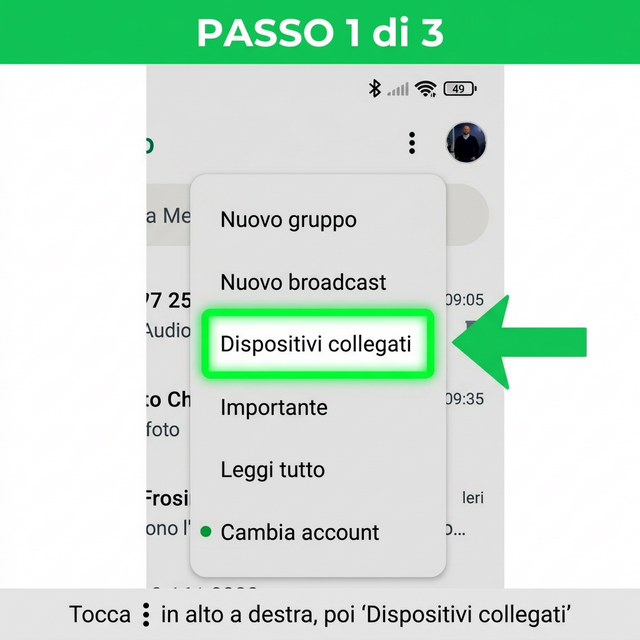
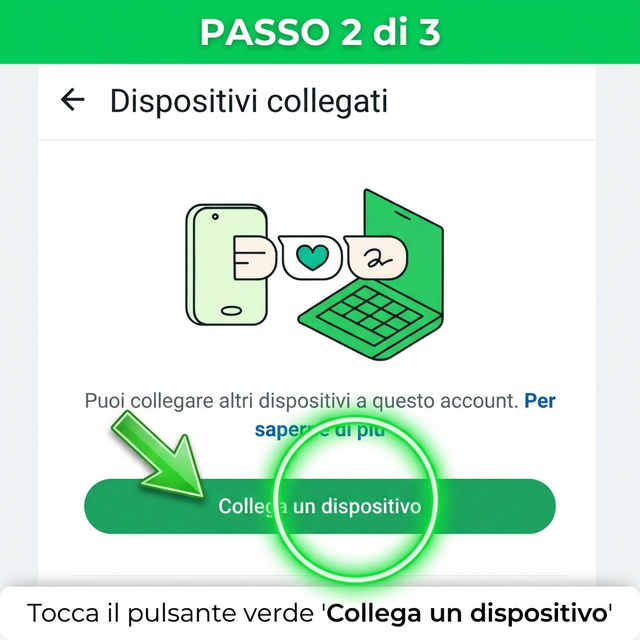
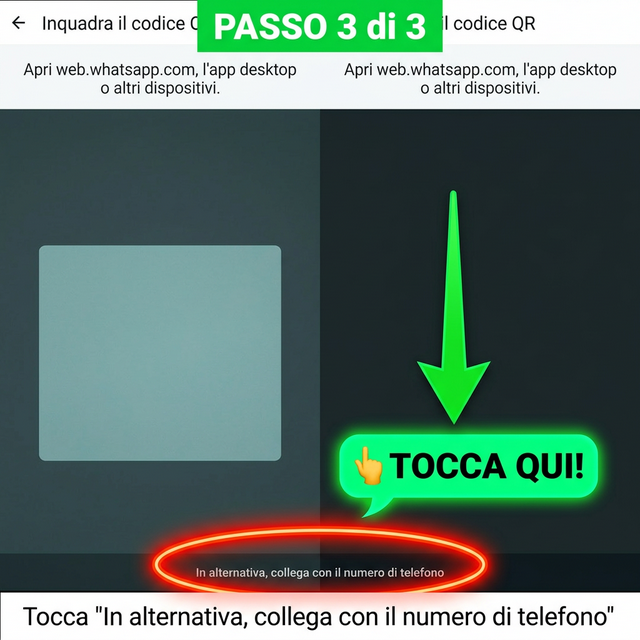
Segui i passaggi, poi scansiona il QR con WhatsApp per attivarlo.
Identità
Nome e settore del tuo Assistente
Personalità
Personalità del Assistente
🤝
Professionale
Tono formale, preciso, senza emoji
😊
Amichevole
Caldo, coinvolgente, usa le emoji
➕
Crea Personalità
Aggiungi il tuo profilo
Attività
Descrivi la tua Attività
💡 Scrivi in modo naturale: alla creazione il sistema genera da qui il Prompt Finale (Passo 5). Dopo, modifichi il bot dal Passo 5 e dalla Cronologia aggiornamenti.
📡 Feed dati in tempo reale avanzato · opzionale
Collega un endpoint API esterno per dare al tuo assistente accesso live a eventi, prodotti, disponibilità o qualsiasi dato dinamico.
Il bot interrogherà il feed in tempo reale ad ogni richiesta del cliente — i dati saranno sempre aggiornati.
💡 Inserisci l'URL di un endpoint JSON (GET). Il bot lo chiamerà automaticamente quando il cliente chiede info su eventi, prezzi, disponibilità.
ℹ️ Spiega al bot come interpretare i dati del feed. Se lasci vuoto, l'assistente analizzerà autonomamente la struttura del JSON.
Prompt
Comportamento + Informazioni Attività
Questo è il testo-base che l'agente legge per rispondere ai clienti.
🔒 È sacro: si modifica SOLO qui, a mano. Nessuna funzione lo riscrive automaticamente. Le piccole aggiunte fatte in chat finiscono invece nella Cronologia aggiornamenti qui sotto.
💡 Modifica il testo e premi Salva — l'agente lo legge immediatamente.
📝 Aggiornamenti
Cronologia aggiornamenti del bot
Qui si accumulano, in ordine di data, le indicazioni che dai al bot (da qui o scrivendo in chat al tuo assistente). Il Prompt Finale (Passo 5) qui sopra non viene mai toccato: queste note si aggiungono e, in caso di conflitto, la più recente (in alto) ha la priorità.
Puoi correggere o ripulire la cronologia a mano.
⚙️ Comportamento
Filtri del bot
Dopo quanti giorni un contatto smette di essere considerato "cliente" e viene rivalutato. Per vendite veloci (es. parcheggio eventi) bastano 2-3 giorni; per attività con clienti ricorrenti, di più.
La durata cliente si salva qui; i numeri esclusi sono immediati.
Connetti WhatsApp
Scansiona il QR Code con il telefono del numero che vuoi
collegare, oppure usa il Codice a 8 cifre.
Generazione in corso…
✅
Bot Connesso e Attivo!
Il tuo assistente AI è ora operativo su WhatsApp. Invia un messaggio al numero per
iniziare a testarlo.
🎙️
Crea il tuo assistente vocale
Dai un nome al tuo assistente e sei pronto. Niente WhatsApp obbligatorio: al numero pensiamo noi, tu dovrai solo deviare le chiamate.
⚠️
WhatsApp non collegato
Senza un numero WhatsApp collegato a questo assistente, Maeve non potrà inviare link, orari o informazioni su WhatsApp durante le telefonate (lo dirà comunque tutto a voce). Per attivare l'invio su WhatsApp, collega il bot dalla sezione WhatsApp.
Voce
🎚️ Voce e Ritmo
La voce con cui Maeve risponde al telefono — voci italiane naturali. Si salva col tasto 💾 Salva Maeve in fondo.
0.90 = calma · 1.00 = naturale · 1.20 = svelta.
0.70 = lenta · 1.00 = naturale · 1.20 = svelta. Per un parlato più calmo prova 0.85.
Bassa = più espressiva e varia · Alta = più costante e controllata.
Quanto resta aderente al timbro originale della voce. Alta consigliata.
Voce e ritmo delle telefonate vere (motore ElevenLabs). Si salva col tasto 💾 Salva Maeve in fondo.
🧪 PROVA LE VOCI — ascolta un campione prima di scegliere
Regola voce e velocità, ascolta il campione (in qualità telefono), poi premi ✅ Applica per usarla nelle chiamate vere — senza reimpostare nulla a mano.
🎚️ Voce v2
Voce e comandi — Realtime AI
Le voci del motore OpenAI: multilingua, prosodia naturale (l'accento italiano è governato dal sistema). Si provano chiamando il numero — le modifiche valgono dalla chiamata successiva.
1.00 = naturale. Sopra 1.15 il tono si fa incalzante.
Amplificazione sulla linea (1.00 = com'è). Se senti distorsione, abbassa.
🎚️ Voce v3
Voce e comandi — Nuova generazione
Voci italiane native, latenza minima. Si provano chiamando il numero — le modifiche valgono dalla chiamata successiva.
Le «italiane HD» sono le voci di punta. Le «alternative» rispondono un pelo prima ma con timbro più semplice.
1.00 = naturale. Vale per le voci «italiane HD» (le alternative hanno ritmo fisso).
🎛️ Motore
Versione di Maeve
Stesso numero, stessa conoscenza: cambia solo il motore che parla. Puoi passare dall'una all'altra quando vuoi.
Persona
Cosa sa e come si comporta Maeve
Come si presenta al telefono. Se vuoto → si chiama Maeve.
Con cui si presenta: «receptionist di [nome attività]». Se vuoto, lo omette.
La prima frase che dice quando risponde — vale su entrambi i motori. Se vuoto: saluto standard con nome assistente e attività.
È il testo esatto che Maeve segue durante le chiamate — vale subito dalla telefonata successiva. Scrivi liberamente; se vuoi, premi ✨ Migliora prompt e lo riscriviamo più chiaro.
📝 Aggiornamenti
Cronologia aggiornamenti di Maeve
Qui si accumulano, in ordine di data, le indicazioni che dai a Maeve (da qui o scrivendo «aggiorna maeve …» nella chat di gestione). La persona qui sopra non viene mai toccata: queste note si aggiungono e, in caso di conflitto, la più recente (in alto) ha la priorità. Valgono dalla telefonata successiva.
Puoi correggere o ripulire la cronologia a mano.
📡 Feed dati in tempo reale avanzato · opzionale
Collega un endpoint API esterno per dare a Maeve accesso live a eventi, disponibilità o dati dinamici da citare durante la telefonata. Salvandolo, il prompt viene riorganizzato per integrarlo.
📞 Inbound
Chiamate in entrata
Attiva il numero italiano dedicato di Maeve, poi devia le tue chiamate verso di lui con un codice dal telefono — funziona con tutti gli operatori.
Ti assegniamo automaticamente un numero geografico dedicato. Nessuna configurazione, nessun costo aggiuntivo per chi ti chiama.
⏱️ Dopo quanti secondi di squillo deve rispondere Maeve?
Il tuo telefono squilla per questo tempo; se non rispondi, risponde lei. Il codice di deviazione qui sotto viene già scritto con questo valore: tu devi solo toccarlo.
Voce, ritmo e persona si salvano insieme.
MAEVE PLUS
La tua assistente, anche in uscita.
Chiamate e richiami con il numero e le informazioni di questo reparto.
Caricamento…
Puoi chiedere alla Home: «Chiama Mario e avvisalo che lo richiamo nel pomeriggio».
🚀
Prima crea il tuo assistente
Le chiamate in uscita usano la voce e la persona del tuo assistente: crealo nel tab 🎙️ Maeve e torna qui.
📲 Numero mittente
Con che numero chiama Maeve
Per mostrare il tuo numero quando Maeve chiama, verificalo come Caller ID: Ricevi una chiamata automatica di verifica in inglese: digita sul telefono il codice che compare qui. Non serve acquistare un numero per le sole chiamate in uscita.
🧭 Comportamento
Come si comporta Maeve quando chiama lei
Vale per tutte le chiamate in uscita: quelle che avvii da qui, quelle in sequenza e quelle che nascono da sole in chat (dove non c'è nessun campo da riempire).
La sua personalità e le informazioni della tua attività restano quelle del tab Maeve: qui scrivi solo come deve porsi
quando è lei a chiamare (chi ha davanti, cosa deve ottenere, quando chiudere). Le indicazioni della singola chiamata si aggiungono a questo.
Se lasci vuoto, Maeve usa un comportamento neutro: si presenta, dice perché chiama, verifica che sia un buon momento e va al punto.
📞 Chiamata
Fai chiamare Maeve, con le tue indicazioni
Scegli chi chiamare e dille cosa fare: es. «chiama per dire che il preventivo è pronto e chiedi quando possiamo sentirci».
Le indicazioni valgono solo per questa chiamata, sopra la persona base di Maeve. La trascrizione finisce nel MANAGER come le chiamate in entrata.
📋 Lista numeri
Campagna di chiamate in sequenza
Incolla i numeri uno per riga (con nome opzionale: Mario Rossi, 347 1234567) oppure carica un CSV.
I numeri italiani senza prefisso vengono normalizzati a +39. Maeve chiama uno alla volta con le stesse indicazioni.
📋 Contatti
Chi ti ha scritto su WhatsApp o chiamato Maeve. Tocca per leggere.
👈 Seleziona una conversazione per leggerla qui.
Calendario
Tutti
Orari visualizzati
Orari di Roma. Questa fascia cambia solo la vista, non le disponibilità di prenotazione.
Trascina le card tra le colonne · doppio click sul titolo di una colonna per rinominarla
👥 Clienti
Una scheda condivisa per ogni contatto · conversazioni, chiamate e informazioni nello stesso posto
Promemoria e appuntamenti · FollowApp
📈 Andamento
—
Recuperati
0
appuntamenti questo mese
Clienti
0
in anagrafica
Promemoria
0
inviati questo mese
In coda
0
da avvisare oggi
📅 Appuntamenti in arrivo Chi ha detto che c'è, e chi non ha ancora risposto.
⏳ Da confermare Prenotazioni arrivate dai promemoria: entrano in giallo nel Calendario, conferma e diventano verdi.
🎙️ Follow Call
Registra la call e la trascrive mentre parli · niente appunti di corsa, il testo resta qui
🕐 Orari di attivazione
Quando risponde il bot WhatsApp
Decidi quando risponde al posto tuo. Fuori da questi orari resta zitto: i messaggi ti arrivano normalmente e li vedi nel Manager. Non sono gli orari di apertura dell'attività e non vengono mai detti ai clienti.
Usa gli orari della scheda «Bot WhatsApp». Per orari diversi, togli la spunta.
✦ Strumenti cliente
Cosa possono fare gli assistenti
Due capacità indipendenti per WhatsApp e telefono, abilitate da te. Al telefono valgono dalla prossima chiamata. Richieste e risultati restano visibili nel Manager.
🎯 Conversioni
Segnala i clienti veri alla pubblicità
Quando accendi questa funzione, nel Manager compare un pulsante «Segna come lead» su ogni chat e ogni chiamata. Premendolo dici alla piattaforma pubblicitaria che quel contatto è un cliente vero: da lì in poi le campagne imparano a cercare persone simili, invece di contare chi scrive «ciao» e sparisce.
Serve solo se fai pubblicità su Facebook o Instagram. Se non ne fai, lascialo spento: il pulsante non comparirà nemmeno.
🎙️ Registrazione
Registrazione delle chiamate
Registra l'audio delle telefonate di Maeve e riascoltale dal Manager, accanto alla trascrizione. Utile per controllare come risponde e per non perdere un dettaglio detto a voce.
Per quanto le conserviamo
Alla scadenza le registrazioni vengono cancellate automaticamente. La trascrizione resta sempre nel Manager.
Da sapere prima di attivarla. La registrazione di una telefonata riguarda anche chi ti chiama: la legge chiede che ne sia informato. Con la registrazione attiva, Maeve lo dice all'inizio della chiamata («La informo che questa chiamata potrebbe essere registrata»). Le registrazioni sono tue, restano nel tuo account, si cancellano alla scadenza che scegli e nessun altro cliente può vederle. Sei tu il titolare del trattamento: usale per la tua attività e non condividerle senza motivo.
🔔 Notifiche
Avvisi a fine chiamata
Ricevi un avviso col riassunto quando l'assistente finisce di parlare con un cliente — su WhatsApp e/o via email.
Di cosa vuoi essere avvisato
La chat si considera conclusa dopo 10 minuti di silenzio: allora ricevi un riassunto di cosa ha chiesto il cliente. Un solo avviso per conversazione.
Dove vuoi riceverli
Numero/i WhatsApp che ricevono gli avvisi
Gli avvisi arrivano da Maeve · +39 327 257 2513. Se il campo resta vuoto, li riceve il numero di questa attività: è come scrivere qui il tuo stesso numero.
Altrimenti scrivi il numero della persona che deve ricevere notifiche e riassunto della chiamata — il titolare, o chi risponde per l'attività. Puoi metterne più di uno, separati da virgola o a capo: li normalizziamo noi, scrivili come ti viene.
Le richieste di parlare con una persona si configurano separatamente in Strumenti cliente.
Gli avvisi di nuovi messaggi nel Manager (campanello, badge) sono sempre attivi e li vedi nel browser.
🔗 Link
Link di prenotazione
Il tuo link pubblico, sempre lo stesso: i clienti scelgono giorno e ora tra le tue disponibilità, la prenotazione finisce dritta nel 📅 Calendario e ti arriva un avviso su WhatsApp. Mettilo in firma, nei social, sul sito — e presto lo manderà anche la tua assistente.
maeve.plus/
Il link breve porta il nome della tua attività: è quello da dare ai clienti. Lettere minuscole, numeri e trattini.
⚙️ Disponibilità
Slot e fasce orarie
🧩 Servizi
Un servizio, la sua durata, i suoi orari
Senza servizi il link usa lo slot unico qui sopra. Con i servizi, il cliente sceglie prima il servizio e vede solo gli orari giusti: ogni servizio ha la sua durata e, se vuoi, i suoi orari di ricevimento (es. taglio uomo 30 min tutto il giorno, taglio donna 90 min solo la mattina). "Torna ogni" è la cadenza dei promemoria FollowApp per chi fa quel servizio.
🔁 FollowApp
Raddoppia gli appuntamenti
Quando è il momento di tornare, il tuo WhatsApp manda al cliente i prossimi posti liberi e il link per prenotare in un tap. Niente da compilare: aggiungi il cliente una volta, al resto pensa lui.
—
alle
📅 Appuntamenti
Promemoria e conferma
Contro i buchi in agenda: chi ha un appuntamento riceve un messaggio prima. Il solo promemoria taglia le mancate presentazioni di circa un terzo; chiedere la conferma fa meglio, perché il cliente deve toccare qualcosa. Funziona anche con gli assistenti AI spenti.
Quando mandarlo
Puoi tenerli tutti e due: il primo serve a confermare, il secondo a non far dimenticare. Mai prima delle 8 né dopo le 21:30.
💬 Messaggio
Il testo del promemoria
Suona come un favore, non come una vendita: non chiede "vuoi venire?", propone quale momento. Vuoto = testo standard.
Inserisci:
🕘 Attività
Ultimi promemoria e prenotazioni
👤
Nuovo cliente
Bastano nome e WhatsApp. Il resto lo cambi quando vuoi.
Storico appuntamenti
Evento
Contatto
🛡️ Admin
Carico…
💬 Attiva WhatsApp
Collegando WhatsApp la tua assistente risponderà anche alle chat di WhatsApp.
Inoltre potrà inviare informazioni, numeri e orari al cliente mentre è al telefono con lei.
Il collegamento si fa in un minuto inquadrando un QR Code con WhatsApp.
💳 Abbonamento
Carico…
🧾 Fatturazione
Carico…
📊 Utilizzo
Carico…
⚙️ Impostazioni
Account
—
Maeve su WhatsApp
Gestisci il numero da cui puoi parlare con Maeve per la tua attività. La conversazione è sempre la stessa e la ritrovi anche nella Home.
Maeve su Telegram
Collega il tuo account Telegram privato alla stessa conversazione della Home e di WhatsApp.
🖼️ Logo dell'attività
Compare accanto al nome sulla pagina di prenotazione del tuo link, e qui in basso come tuo avatar. Quadrata, PNG o JPG.
🏪
📧 Email di recupero
Se il bot WhatsApp è scollegato, il codice di reset password arriva qui. Consigliata.
Manager — cosa mostrare
Con 🔔 Avvisami attivo, questa postazione suona e mostra un avviso sul desktop
appena arriva qualcosa di nuovo — anche se stai lavorando su un altro programma.
Vale solo su questo computer: ogni postazione decide per sé.
🔌 MCP in entrata — collega la tua AI
Collega la tua AI alla tua azienda e ai suoi reparti, con lo stesso accesso di Maeve Home: può consultare conversazioni e dati,
gestire assistenti, agenda, clienti e inviare messaggi o avviare chiamate su tua richiesta.
Le modifiche sono condivise con Maeve. Il token dà accesso operativo: conservalo come una password.
Il token è mostrato solo adesso: copialo e conservalo. Se lo perdi, rigeneralo da qui.
🔔 Notifiche a fine chiamata
Si impostano nella sidebar, sezione 🎚️ Funzioni → Notifiche (WhatsApp a uno o più numeri, email).
Zona pericolosa
Elimina definitivamente account, bot e dati. ⚠️ Disattiva prima la deviazione delle chiamate dal telefono.